Essai
Tester sans engagement
Lancez un premier rendu pour voir si l’upscaling améliore vraiment votre image.
Importez une image, lancez l’upscaling et vérifiez si le rendu améliore la résolution, la netteté et les détails. Vous testez l’upscaler sur un fichier réel, pas sur une démo générique.
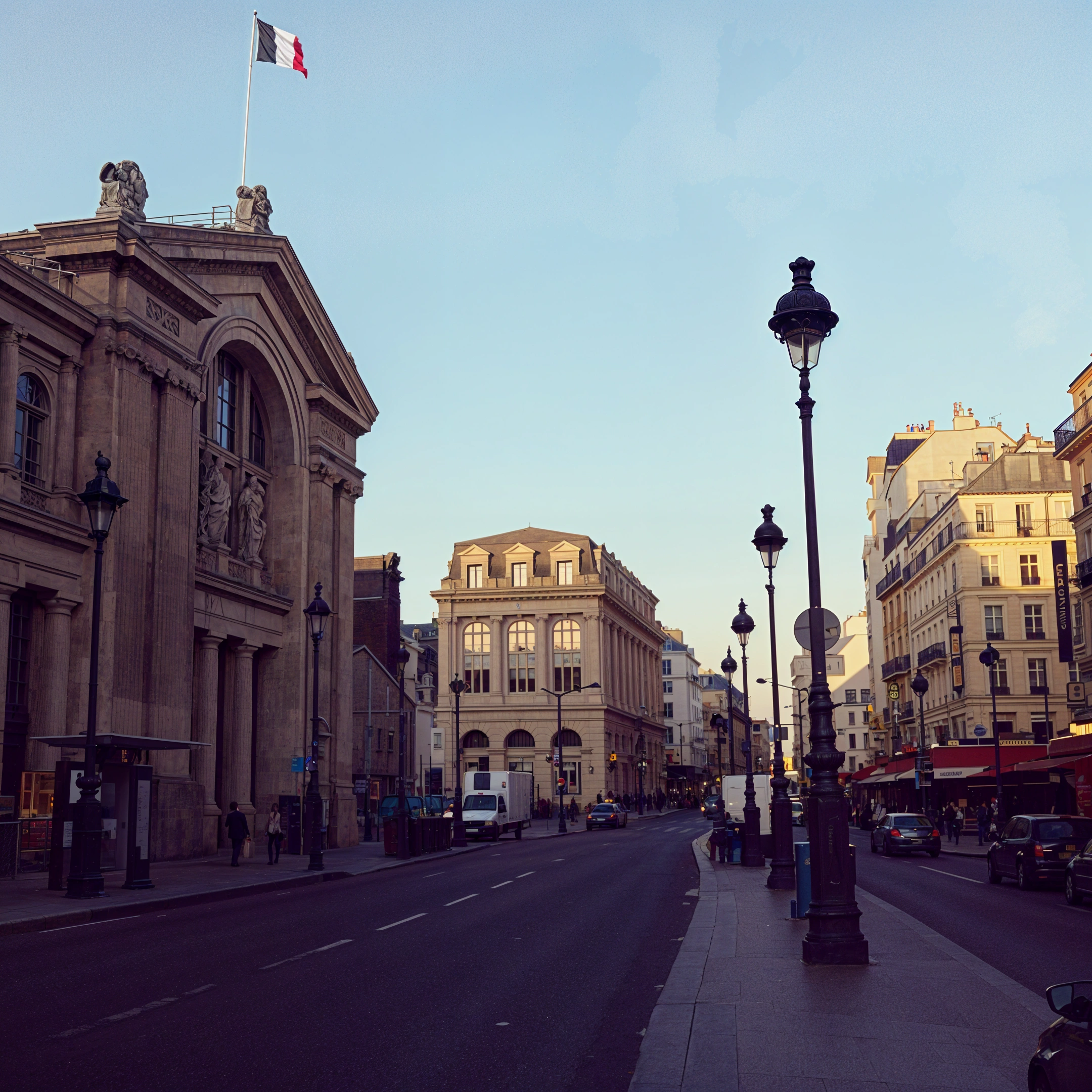
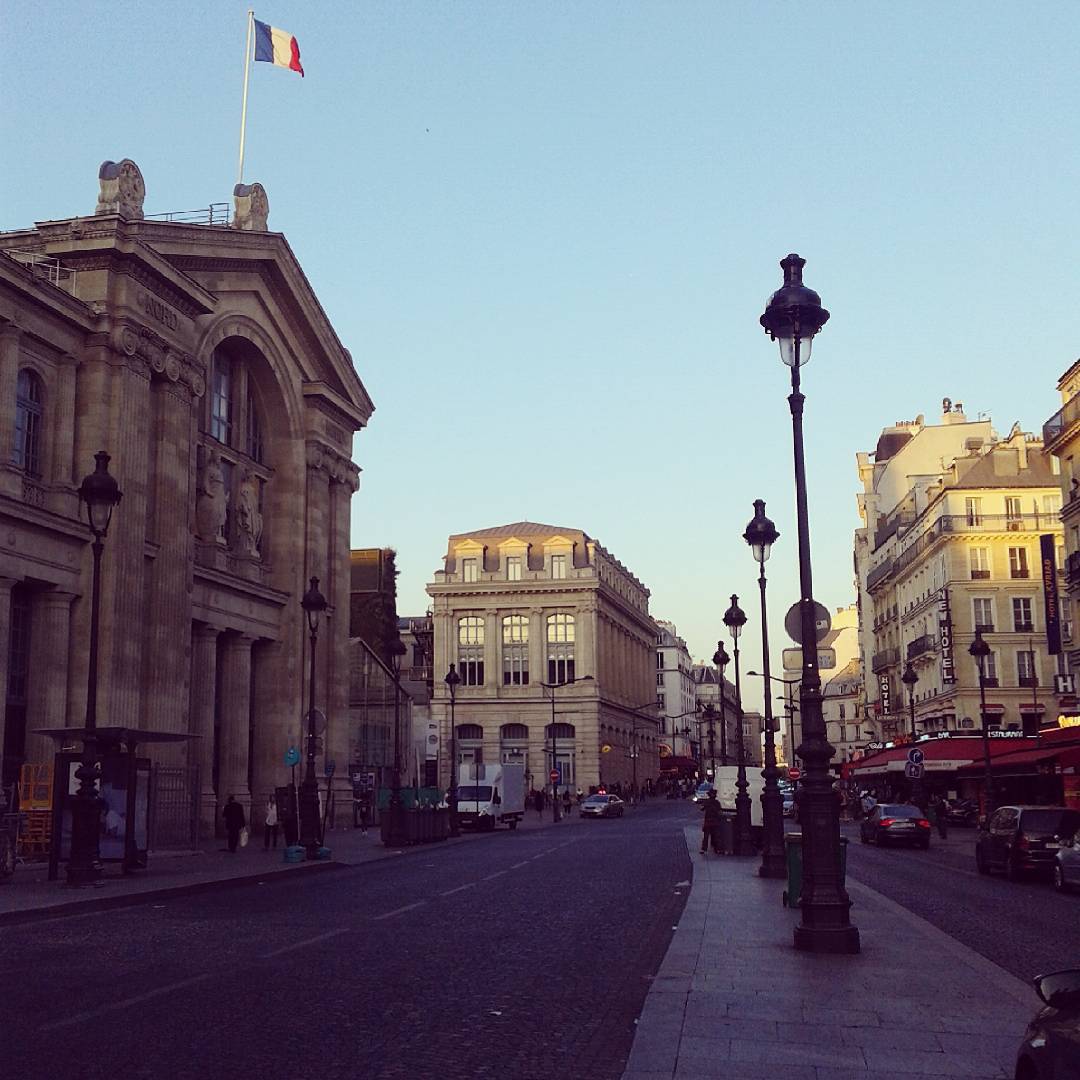
Un image upscaler sert à enlarge et enhance une image basse résolution, un JPG compressé ou une photo blurry quand vous n’avez pas de fichier HD.
Lancez un premier rendu pour voir si l’upscaling améliore vraiment votre image.
Le mode avant / après montre les différences sur les contours, les pixels et les zones floues.
Essayez une photo, un JPG, un WebP, une image web ou un visuel produit trop petit.
Des outils comme Upscayl, Pixlr, Photoshop ou Topaz Gigapixel existent pour des besoins avancés. Ici, l’objectif est simple: importer une image, lancer l’upscaler online et juger le résultat.
Tutoriel
Une courte vidéo pour voir le flux complet: import, réglages, rendu et téléchargement.
Un premier rendu suffit souvent à voir si votre image réagit bien à l’upscale, au denoiser et à la reconstruction des détails.
Ajoutez un JPG, un PNG, un WebP ou une image récupérée depuis le web.
Utilisez les réglages par défaut ou adaptez l’échelle pour agrandir l’image.
Récupérez une version agrandie et plus nette de votre image.
FAQ
Un image upscaler est un outil qui agrandit une image et tente d’améliorer sa résolution, sa netteté et ses détails. Les meilleurs résultats viennent souvent d’images petites, légèrement floues ou compressées mais encore lisibles.
Oui, dans beaucoup de cas. L’IA peut réduire l’impression de blur et rendre les contours plus clairs, mais elle ne peut pas recréer parfaitement des détails totalement absents.
Chaque image réagit différemment selon la compression, les pixels disponibles, le visage, le texte ou les textures. Un test réel donne une réponse plus fiable qu’une démo.
Importez une image, lancez un rendu et récupérez une version améliorée si le résultat correspond à votre besoin.
Tester l’image upscaler