Netteté
Améliorer la netteté
Les contours, les visages et les détails importants deviennent plus lisibles quand la photo ancienne contient encore assez d’information.
Importez une vieille photo, un scan de famille ou une image ancienne pixellisée. L’outil aide à améliorer la netteté, l’agrandissement et la lisibilité tout en gardant un rendu naturel.
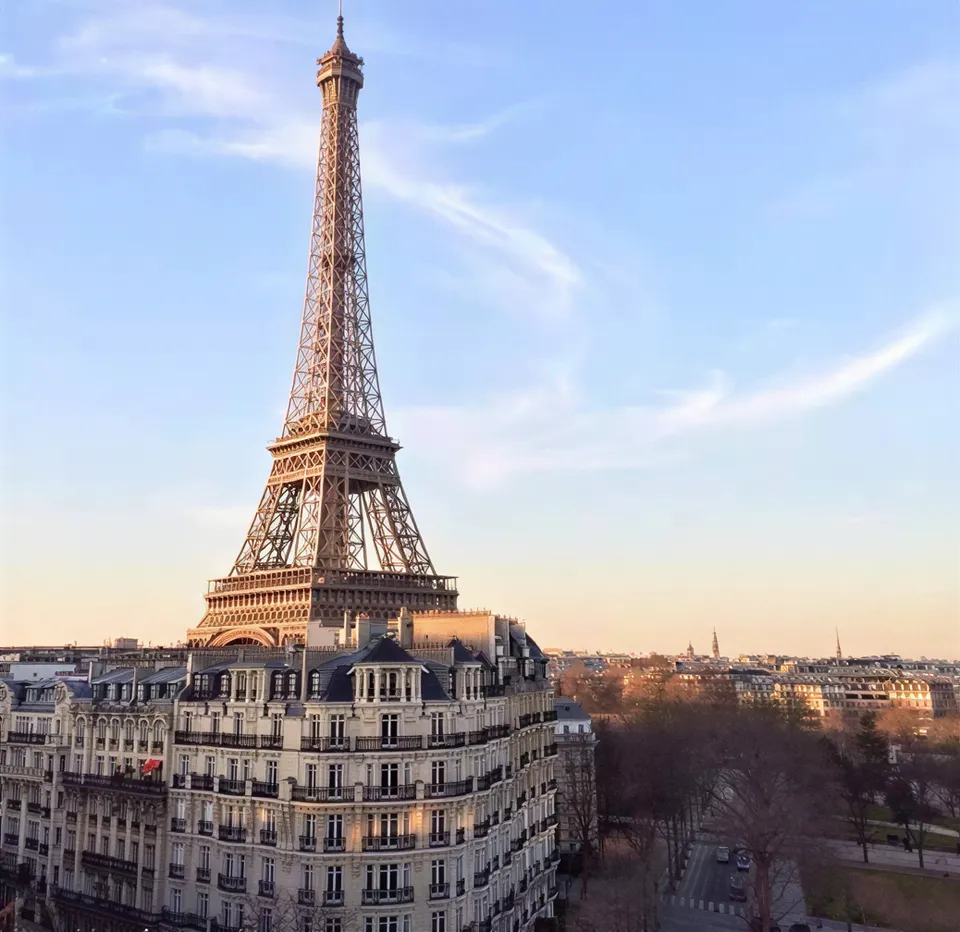
Une photo ancienne peut être floue, décolorée, trop petite ou compressée après numérisation. L’IA peut améliorer les détails visibles sans remplacer une vraie réparation manuelle quand l’image est très abîmée.
Les contours, les visages et les détails importants deviennent plus lisibles quand la photo ancienne contient encore assez d’information.
Le mode Fidèle est recommandé pour améliorer une vieille photo sans effacer son aspect d’origine.
Téléchargez une version restaurée à conserver, imprimer légèrement ou archiver avec vos souvenirs.
Numérisez la photo, importez le fichier, lancez le rendu et comparez avant / après. Pour une photo déchirée ou très abîmée, une retouche professionnelle peut rester préférable.
Tutoriel
Une courte vidéo pour voir le flux complet: import, réglages, rendu et téléchargement.
Numériser puis améliorer une photo ancienne permet de garder une copie plus lisible. Comparez toujours l’original et la version améliorée avant de remplacer votre fichier.
Ajoutez votre vieille photo, un scan de famille, un JPG compressé ou une image abîmée par le temps.
Choisissez le mode adapté pour restaurer, agrandir et améliorer la photo ancienne sans forcer le rendu.
Comparez le rendu, puis récupérez une version améliorée à archiver ou partager.
FAQ
Numérisez la photo, importez le fichier puis lancez une amélioration avec l’IA. Le résultat est souvent meilleur sur une photo ancienne encore lisible, même si elle est floue, compressée ou trop petite.
L’outil peut améliorer la netteté, l’agrandissement et certains défauts visibles. Pour réparer une photo déchirée, tachée ou très détériorée, une retouche manuelle ou un professionnel peut être nécessaire.
Un JPG convient pour partager facilement une photo restaurée. Un PNG peut être utile si vous voulez conserver une version de travail avec moins de compression.
Si la photo ancienne est rare, très abîmée, déchirée ou nécessite une reconstruction fine des couleurs et du contraste, un service de restauration photo professionnel reste le choix le plus sûr.
Importez une image, lancez un rendu et récupérez une version améliorée si le résultat correspond à votre besoin.
Améliorer une photo