Clarté
Clarifier une image
L’IA peut améliorer la clarté, les contours et certains détails visibles sur une image floue.
Importez une photo floue, un visage légèrement brouillé ou une image qui manque de clarté. L’outil aide à déflouter, affiner les contours et améliorer la netteté sans retouche compliquée.
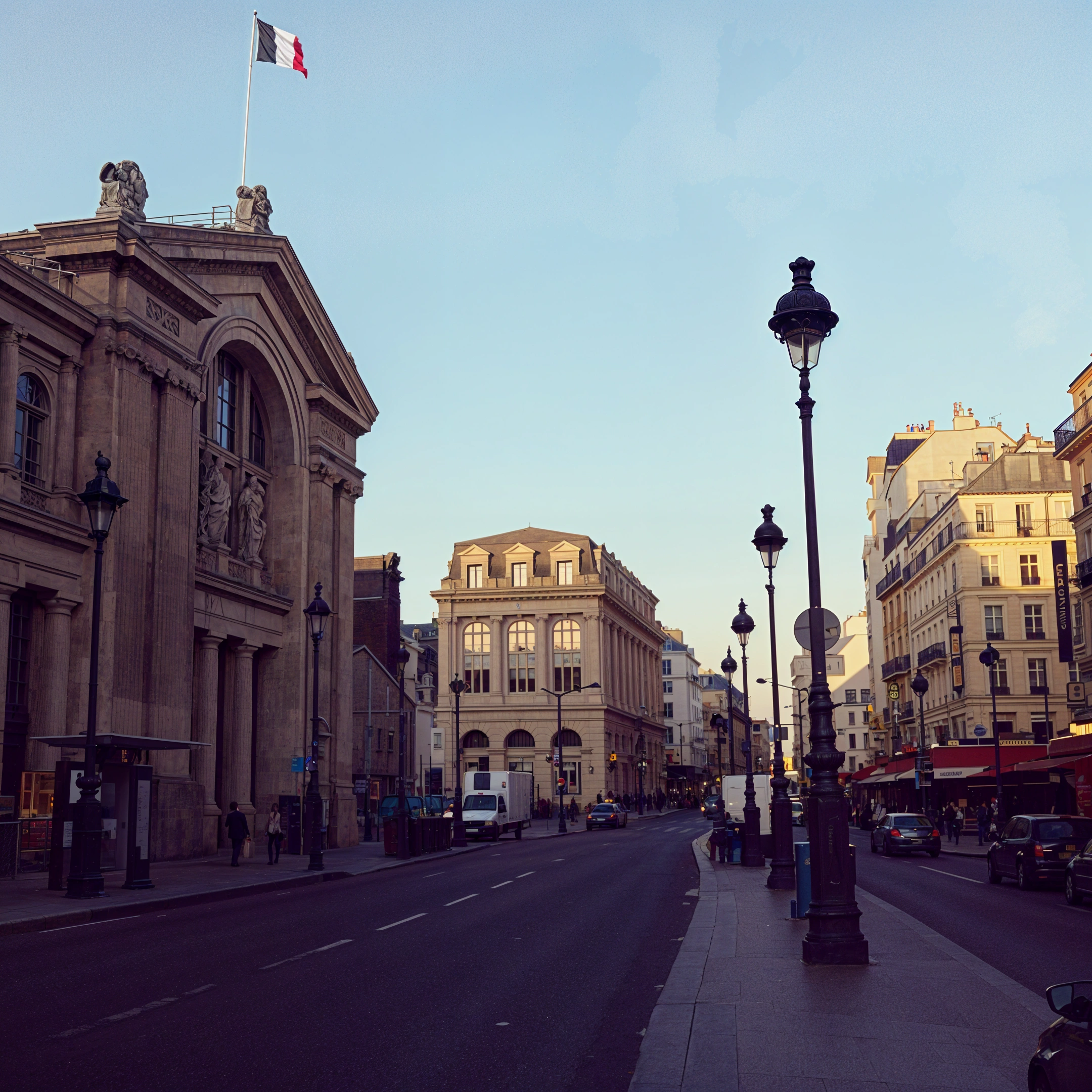
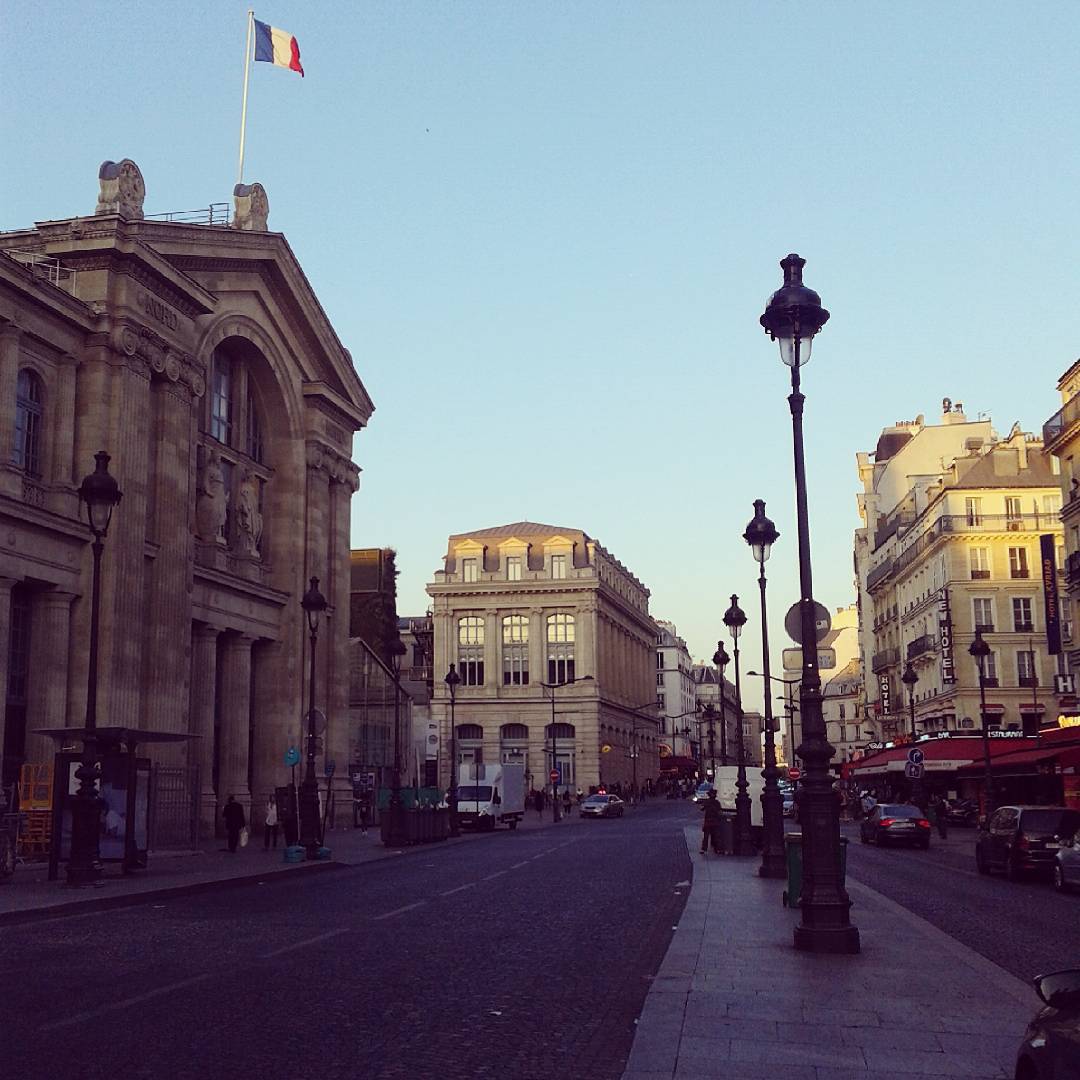
Le flou vient souvent d’un mouvement, d’un manque de lumière, d’une mauvaise mise au point, d’un zoom trop fort ou d’une compression. Le défloutage peut améliorer une photo floue, mais il reste dépendant des détails présents dans l’image.
L’IA peut améliorer la clarté, les contours et certains détails visibles sur une image floue.
Sur un portrait lisible, le traitement peut rendre les traits et les zones importantes plus nets.
Le rendu avant / après permet de vérifier si la photo défloutée reste naturelle.
Des logiciels comme Photoshop, Picsart, PicWish ou Media.io proposent des outils de correction. Ici, le parcours reste direct: importez la photo, lancez l’amélioration et vérifiez la clarté de l’image.
Tutoriel
Une courte vidéo pour voir le flux complet: import, réglages, rendu et téléchargement.
L’outil peut supprimer une partie du flou et améliorer la netteté, mais une image très bougée, trop sombre ou déformée gardera des limites. Le bon réflexe consiste à tester puis comparer.
Ajoutez une photo floue, un JPG compressé ou une image qui manque de clarté.
L’IA détecte les zones à clarifier et tente d’affiner l’image sans trop la déformer.
Vérifiez la photo défloutée, les visages, les couleurs et la netteté avant téléchargement.
FAQ
Pas toujours. Un outil IA peut enlever une partie du flou, clarifier une image et améliorer la netteté, mais il ne peut pas recréer parfaitement des détails qui n’existent plus dans la photo.
Les flous légers de mouvement, de mise au point ou de compression donnent souvent les meilleurs résultats. Une photo très sombre, très bougée ou fortement pixellisée sera plus difficile à corriger.
Stabilisez le téléphone, ajoutez de la lumière, évitez le zoom numérique trop fort et attendez que la mise au point soit faite avant de capturer l’image.
Oui, si le visage reste lisible. L’outil peut améliorer les contours et la clarté, mais il faut comparer le rendu pour éviter un résultat trop artificiel.
Importez une image, lancez un rendu et récupérez une version améliorée si le résultat correspond à votre besoin.
Déflouter une photo